

Rogner Une Image En Ligne Gratuit
Pour commencer, vous devez faire glisser vos photos dans fifty'application ou cliquer sur «Sélectionner des images», puis une fenêtre contextuelle apparaîtra. Vous pouvez télécharger vos photos à partir de votre ordinateur, de Google Bulldoze, de Google Photos ou de Dropbox.
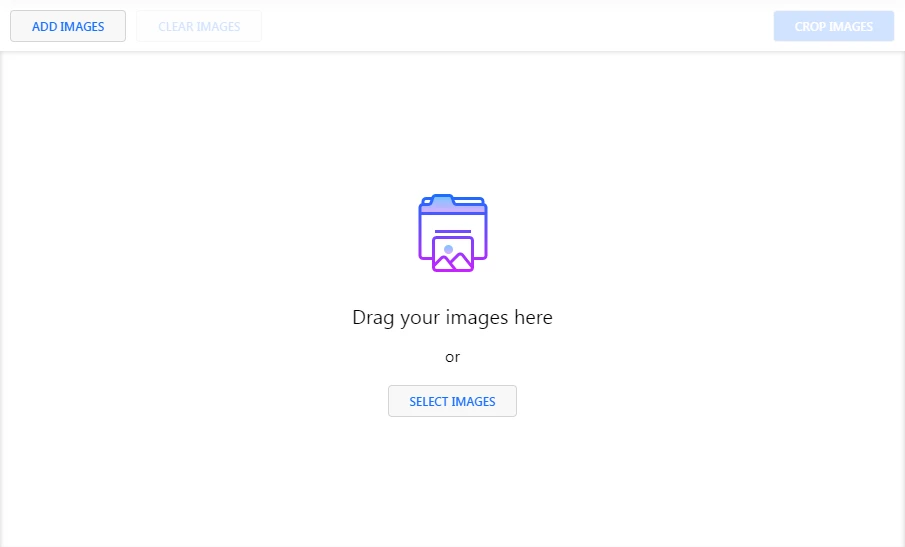
Watermarkly prend en charge les formats d'image JPG, JPEG, PNG, HEIC, WEBP, GIF, BMP. Veuillez noter que si vous n'avez pas assez d'espace mémoire libre sur votre ordinateur ou votre téléphone, vous ne pourrez pas télécharger vos copies rognées, car elles peuvent être de n'importe quelle taille.
Si vous choisissez «Depuis mon ordinateur», recherchez le dossier nécessaire dans la fenêtre de dialogue et choisissez les images que vous souhaitez rogner. Pour sélectionner toutes les photos contenues dans un dossier, appuyez sur Ctrl A sur Windows ou Cmd A sur Mac.
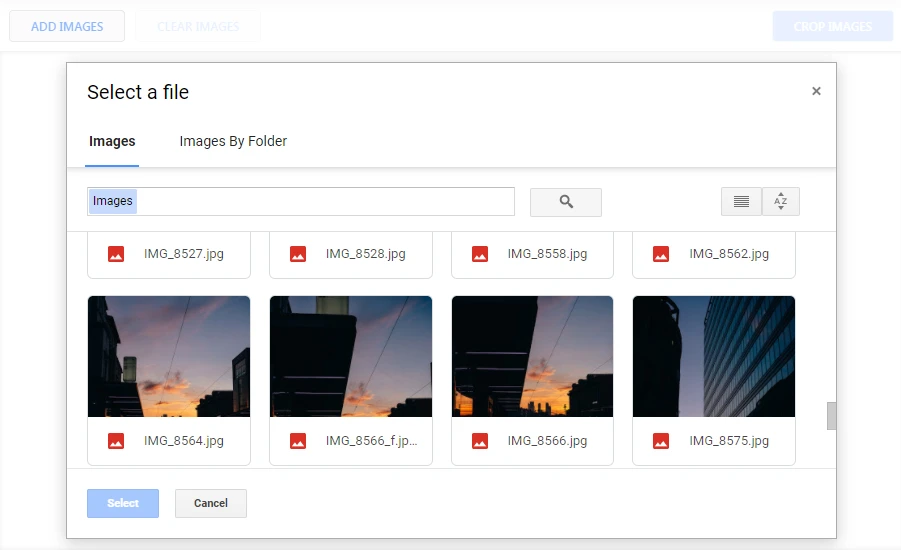
Si vous choisissez l'une de ces options - «depuis Google Bulldoze», «depuis Google Photos» ou «depuis DropBox» - une boîte de dialogue apparaîtra et l'application vous demandera d'accorder 50'accès à votre stockage sur le cloud. Cliquez sur «Autoriser 50'accès». Cela ouvrira une nouvelle fenêtre cascade choisir des images. Si vous souhaitez sélectionner plusieurs photos, sélectionnez-les tout en maintenant la touche Maj enfoncée. Pour continuer, cliquez sur le bouton «Sélectionner».
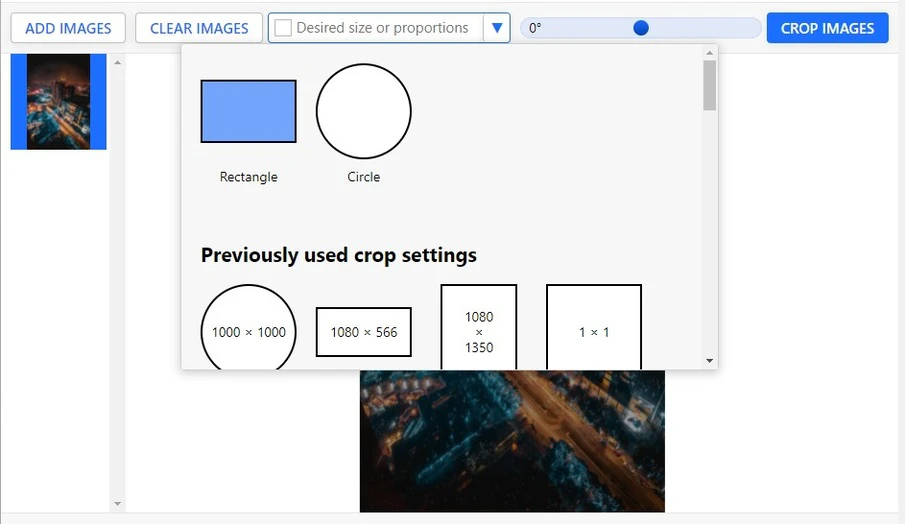
Si vous souhaitez ajouter d'autres images, cliquez sur «Ajouter une photo». Si vous souhaitez supprimer toutes les images actuelles de l'application et en télécharger différentes, cliquez sur «Effacer».
Pour ajuster la zone de rognage, utilisez le menu déroulant «Taille ou proportions souhaitées» en haut de fifty'application. Cliquez dessus. Vous verrez les options suivantes.
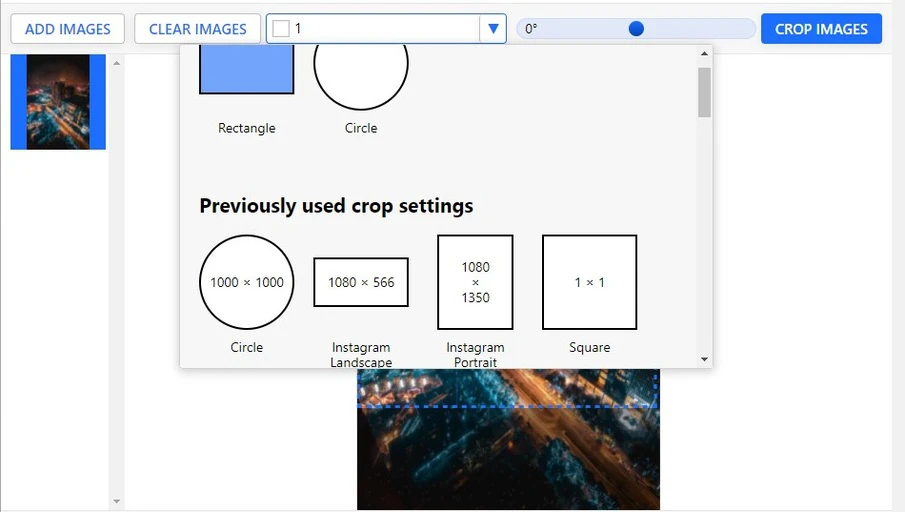
Formes courantes : rectangle et cercle
Avec notre outil, vous n'êtes pas limité à recadrer vos images uniquement dans united nations rectangle ou united nations carré. Vous pouvez également les recadrer en cercle. Tout en haut du carte, vous trouverez la sélection de deux formes : "Rectangle" - qui peut être facilement transformé en carré - et "Cercle".
Quelle que soit la forme que vous choisissez, la zone de recadrage peut être ajustée manuellement à l'aide du curseur si vous êtes sur un ordinateur ou votre doigt si vous êtes sur un appareil mobile. Notre application vous permet de définir n'importe quel diamètre, le format d'image ou les dimensions en pixels de votre choix. Pour agrandir ou réduire la zone de recadrage, il vous suffit de faire est de passer votre curseur sur la bordure bleue et de la faire glisser.
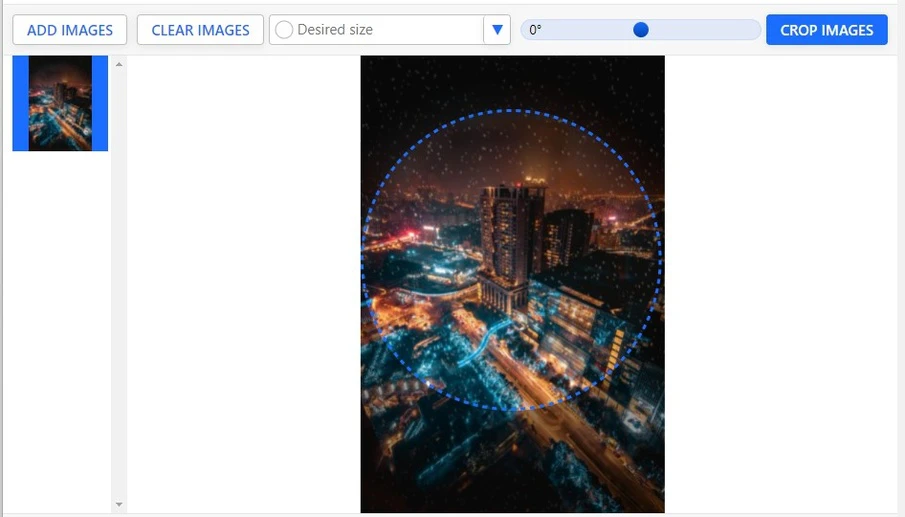
Avec une forme rectangulaire, la hauteur et la largeur peuvent être ajustées séparément. Avec une forme circulaire, vous pouvez augmenter ou diminuer le rayon.
De plus, vous pouvez cliquer à l'intérieur de la barre d'options et entrer la taille souhaitée de votre image recadrée en pixels. Si vous sélectionnez un cercle et tapez 1000 dans la barre, vos photos recadrées auront un diamètre de 1000 pixels. Mais si vous sélectionnez un rectangle et tapez 1000, la largeur de vos images recadrées sera de yard pixels, tandis que la hauteur sera modifiée automatiquement en fonction des bordures de recadrage que vous avez définies.
Enfin, si vous sélectionnez un rectangle et entrez les dimensions pour la largeur et la hauteur - par exemple, 1200 × 1900 - dans la barre d'options, la taille de vos photos recadrées sera de 1200 × 1900 pixels.
Si vous souhaitez repositionner votre zone de recadrage, placez votre curseur à l'intérieur de ses bordures et déplacez-le à un autre endroit de l'image.
Paramètres de recadrage précédemment utilisés
Si vous avez tendance à recadrer vos images de la même manière, la liste des paramètres de recadrage précédemment utilisés sera sûrement simplifier et accélérer votre flux de travail.
Vous pouvez y accéder dans le card déroulant Options, sous la sélection de formes. De plus, les tout derniers paramètres de recadrage que vous avez utilisés southward'afficheront toujours automatiquement la prochaine fois. vous ouvrez l'application et téléchargez des photos.
Proportions verrouillées
Ces options incluent les proportions verrouillées de votre zone de rognage.
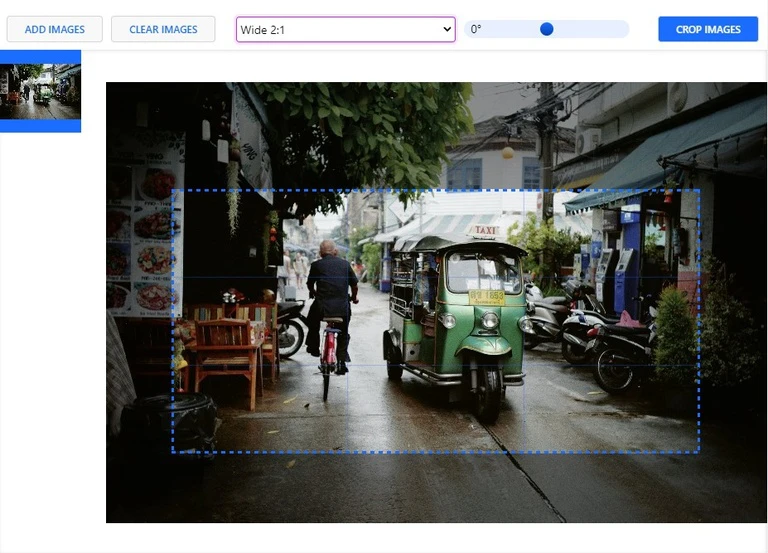
Dans ce cas, la taille absolue en pixels n'a pas d'importance. Au lieu de cela, vous sélectionnez le rapport entre la largeur de votre zone de rognage et sa hauteur. Notre application propose les options suivantes: 1:1, three:2, 4:3, 16:9, 2:3, 3:1, 2:i, ane:2. Si vous avez besoin d'un ratio qui ne effigy pas dans la liste, cliquez dans la zone de sélection et saisissez, par exemple, 4:v.
Vous pouvez agrandir ou réduire la zone de rognage, ou la déplacer vers n'importe quel autre emplacement dans l'image. Mais le rapport hauteur/largeur sélectionné sera verrouillé: si vous agrandissez la zone de rognage, sa hauteur augmentera également automatiquement.
Si vous avez un lot de photos, vous pouvez définir une pick de ratio pour toutes les images ou sélectionner des ratios différents cascade chaque photo séparément.
Dimensions pour les réseaux sociaux
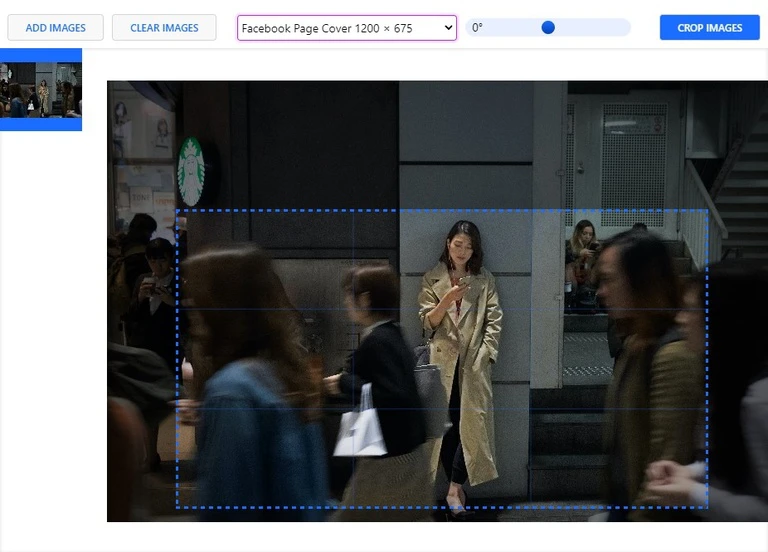
Cette partie de la liste contient les dimensions les plus populaires cascade les plateformes de réseaux sociaux telles que Instagram, Facebook, Twitter, Youtube, LinkedIn.
Contrairement aux proportions standard, ces options affectent not seulement le rapport largeur/hauteur, mais également la taille en pixels. La résolution de vos copies rognées sera modifiée automatiquement selon l'option de votre choix. Par exemple, si vous sélectionnez «Story Instagram 1080 × 1920», votre image rognée fera 1080 pixels de large et 1920 pixels de haut.
Vous pouvez également modifier manuellement la taille de votre zone de rognage en aspirant votre largeur et votre hauteur préférées en pixels dans la zone de sélection. Par exemple, vous pouvez saisir 1200 × 1900.
Redressez votre horizon
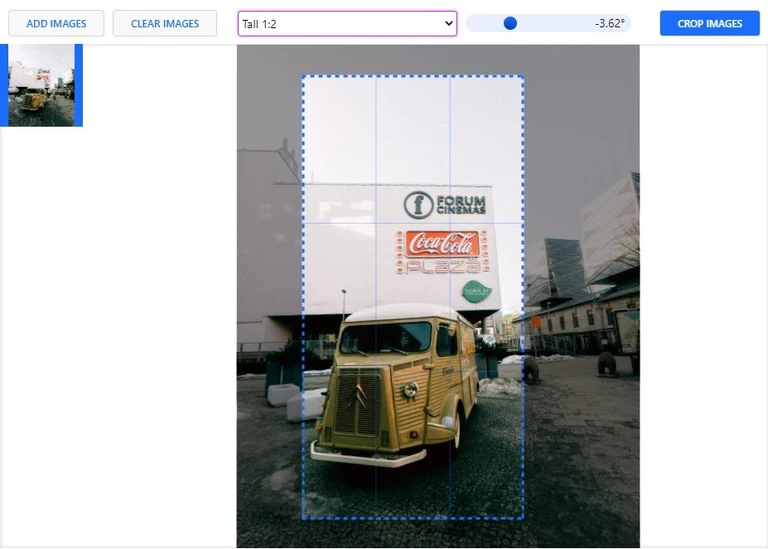
À droite de la case «Sélectionner la taille de rognage», vous verrez un curseur bleu qui vous permet de faire pivoter votre image.
Il est initialement réglé sur 0°, mais vous pouvez régler n'importe quel bending de -seven° à vii°. Selon le côté vers lequel vous souhaitez incliner votre photo, déplacez le cercle bleu vers la gauche ou la droite.
Une fois que vous avez terminé d'ajuster votre zone de rognage et d'apporter toutes les modifications nécessaires, cliquez sur «Rogner la photograph». Cela vous amènera aux paramètres de sortie. Cliquez sur «Qualité JPG» pour définir la qualité des images rognées. Vous pouvez choisir fifty'une des 4 options : Maximum, Fantabulous, Bon et Moyen.
Cliquez sur «Rogner les photos»pour lancer le processus de recadrage. Une fois les photos rognées prêtes, l'application vous proposera de "Tout télécharger" les images sur votre ordinateur ou de les télécharger directement sur Google Photos ou Dropbox.
Recadrer photo

Rogner Une Image En Ligne Gratuit,
Source: https://watermarkly.com/fr/crop-photo/
Posted by: mccullochwhatiall.blogspot.com
0 Response to "Rogner Une Image En Ligne Gratuit"
Post a Comment